

En bref :
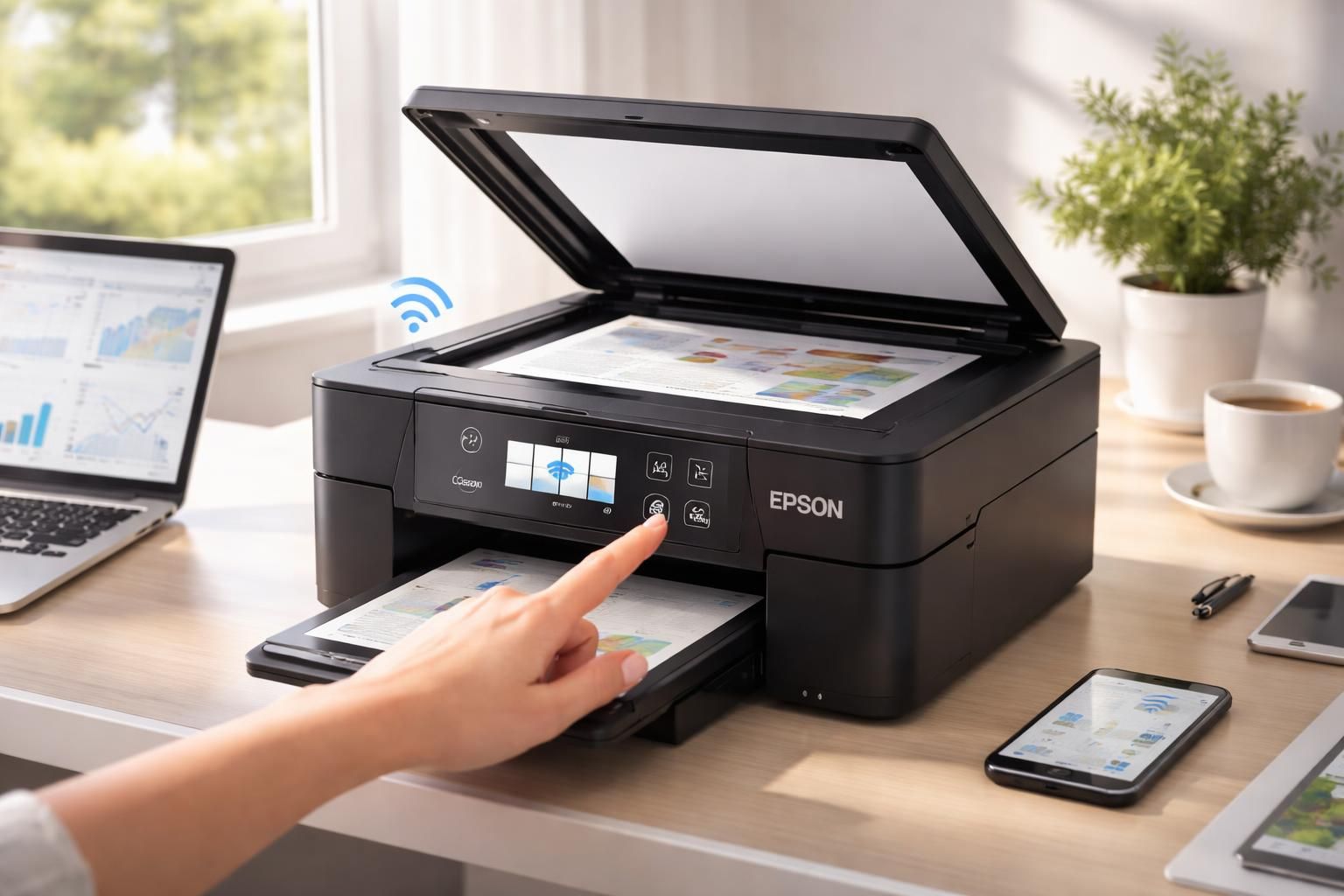
- Configurer le scanner Epson en WiFi est essentiel pour profiter pleinement de la numérisation sans fil.
- Le logiciel Epson Scan passe par défaut en USB, il faut donc changer manuellement le mode vers « Réseau » pour activer la connexion WiFi.
- La détection automatique des périphériques facilite l’ajout du scanner via son adresse IP, ou en saisissant celle-ci manuellement depuis le panneau.
- Différents modes de numérisation (automatique, professionnel) s’adaptent à vos besoins, avec la possibilité de créer des PDF multi-pages.
- La compatibilité Windows permet une installation simple via les réglages système, sous réserve que scanner et PC soient sur le même réseau.
- L’application mobile Epson iPrint introduit la numérisation directe depuis smartphone vers le cloud, renforçant la mobilité et la gestion documentaire.
Comment configurer la connexion sans fil pour scanner avec une imprimante Epson en wifi
Pour exploiter la fonction de numérisation WiFi sur votre imprimante Epson, une étape cruciale est la configuration réseau initiale. Par défaut, le logiciel Epson Scan est réglé en mode USB, ce qui génère une erreur lorsque vous tentez un scan via réseau. Vous devez donc modifier manuellement le mode de connexion dans les paramètres.
Accédez à Epson Scan, sélectionnez votre multifonction dans la liste des périphériques détectés, puis basculez dans l’option « Réseau ». Cliquez sur « Ajouter » pour afficher automatiquement l’adresse IP de votre scanner.
Si l’IP ne s’affiche pas, utilisez la saisie manuelle en récupérant l’adresse dans les paramètres WiFi de la machine ou depuis une page d’état imprimée. Cette étape garantit une connexion sans fil stable, indispensable pour une numérisation fluide via WiFi.
Étapes pratiques pour activer le scanner Epson en Wifi
| Étape | Action | Résultat attendu |
|---|---|---|
| 1 | Ouvrir les paramètres Epson Scan | Interface de configuration accessible |
| 2 | Sélectionner le type de connexion « Réseau » | Passage en mode connexion WiFi |
| 3 | Ajouter l’adresse IP du scanner | Scanner reconnu sur le réseau |
| 4 | Effectuer un test de connexion | Confirmation que la communication fonctionne |
De cette façon, la transition du branchement USB vers la connexion sans fil s’opère simplement, maximisant la flexibilité d’usage et réduisant l’encombrement des câbles.
Les modes de numérisation disponibles depuis une imprimante Epson connectée en wifi
Une fois la configuration du scanner Epson en wifi validée, le logiciel Epson Scan propose plusieurs modes adaptés à diverses exigences :
- Automatique : idéal pour une numérisation rapide sans réglages, le logiciel détecte le type de document et optimise les paramètres.
- Professionnel : pour les utilisateurs souhaitant un contrôle détaillé, ce mode offre la possibilité d’ajuster la résolution, la balance des couleurs et d’autres paramètres avancés.
- Création de PDF multi-pages : lors de la sauvegarde en PDF, il est possible d’ajouter des pages successives afin de regrouper plusieurs documents en un seul fichier.
Les formats de sortie disponibles sont variés, allant du PDF idéal pour l’archivage, au JPEG optimisé pour les images, en passant par le TIFF pour une qualité sans perte.
Installer et gérer un scanner Epson en réseau sous Windows
Pour intégrer un scanner Epson sans fil à Windows 10 ou versions ultérieures, la procédure s’effectue via le menu Paramètres > Périphériques > Imprimantes et scanners. Choisissez « Ajouter une imprimante ou un scanner » et laissez le système détecter automatiquement les périphériques sur le réseau.
Attention à ce que l’ordinateur et la imprimante Epson soient connectés au même réseau WiFi, ceci est une condition sine qua non pour la détection et la communication.
En cas de difficulté, un redémarrage du PC ou la vérification du pare-feu Windows peuvent résoudre les problèmes. De plus, l’outil Epson Scan 2 Utility disponible via le menu démarrer permet de vérifier la sélection du scanner et de relancer les services essentiels.
Optimisez votre gestion documentaire grâce à l’application mobile Epson iPrint
L’application Epson iPrint disponible sur iOS et Android dynamise la numérisation en offrant la possibilité de scanner directement avec votre smartphone. Cette application se connecte à votre imprimante Epson en wifi et permet d’envoyer les documents numérisés vers des services cloud comme Google Drive, Dropbox, ou OneDrive.
Cette méthode est particulièrement appréciée pour sa simplicité et sa mobilité, éliminant le besoin d’un PC pour accéder rapidement à vos fichiers numérisés.
Liste des étapes clefs pour scanner facilement avec une imprimante Epson en wifi
- Vérifier la connexion réseau entre imprimante et ordinateur ou mobile.
- Modifier les paramètres Epson Scan pour passer en mode réseau.
- Ajouter l’adresse IP du scanner dans le logiciel.
- Tester la communication entre périphériques.
- Choisir le mode de numérisation adapté (automatique ou professionnel).
- Utiliser l’application mobile Epson iPrint pour plus de flexibilité en mobilité.
Comment trouver l’adresse IP de mon scanner Epson en wifi ?
Vous pouvez imprimer la page d’état réseau depuis le panneau de contrôle de votre imprimante Epson ou consulter les paramètres réseau directement sur l’écran de la machine. Cette adresse est essentielle pour configurer la connexion sans fil dans le logiciel Epson Scan.
Pourquoi Epson Scan affiche une erreur en mode USB lors d’une numérisation Wifi ?
Par défaut, Epson Scan est configuré pour fonctionner en USB. Si vous essayez de numériser via WiFi sans changer le mode, une erreur survient. Il est donc nécessaire de passer manuellement en mode réseau dans les paramètres du logiciel.
Puis-je numériser directement depuis mon smartphone avec une imprimante Epson en wifi ?
Oui, grâce à l’application Epson iPrint, disponible sur iOS et Android, vous pouvez scanner directement depuis votre smartphone connecté au même réseau WiFi que votre imprimante Epson.
Quels formats de fichiers puis-je obtenir avec Epson Scan ?
Les formats supportés incluent PDF (avec possibilité de fichiers multi-pages), JPEG, TIFF et BITMAP, offrant ainsi un grand choix selon le besoin de qualité et d’usage.
Comment résoudre les problèmes de détection du scanner sur Windows ?
Assurez-vous que votre PC et l’imprimante sont bien sur le même réseau WiFi, redémarrez le PC après l’installation des drivers Epson, vérifiez les paramètres du pare-feu et utilisez l’utilitaire Epson Scan 2 Utility pour diagnostiquer la connexion.